
 云人脉
云人脉🔍 核心功能分步实操
很多人第一次点开密友空间的功能管理页,看着一长串开关直接懵了,不知道先开哪个后调哪个,乱点一通最后要么漏了痕迹,要么功能互相冲突用不了。我自己前前后后折腾了快半小时,把每个功能的作用和适配场景都摸得明明白白,今天就按普通人最顺手的操作顺序一步步讲,你跟着点就行,绝对不会出错。
第一步:基础密友名单导入
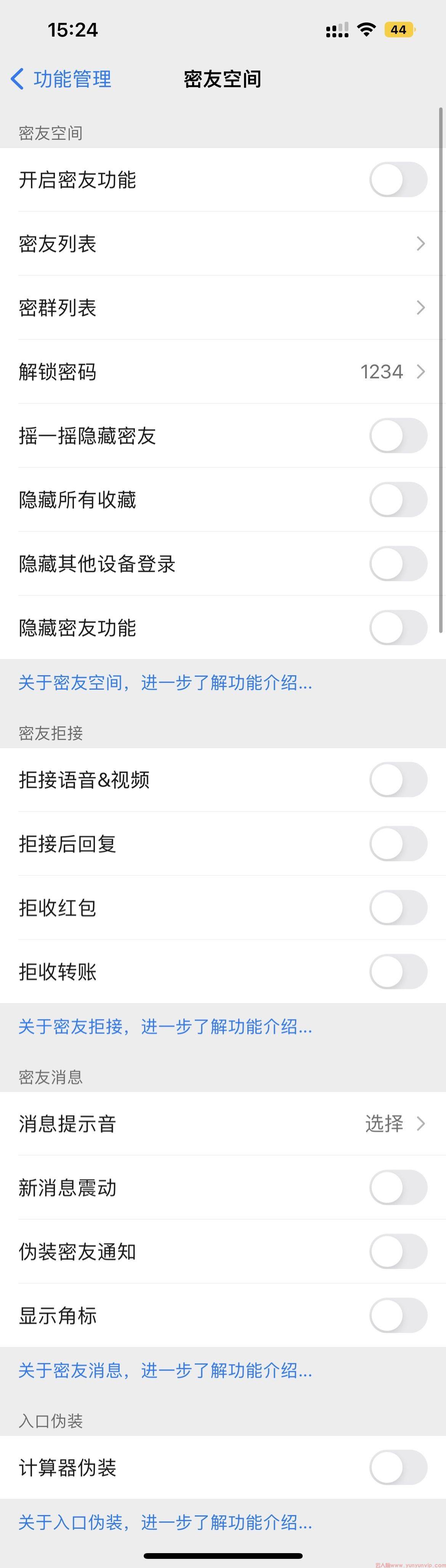
先别着急开各种隐藏开关,第一步先把你要放进密友空间的联系人挑好。点进密友列表选项,系统会直接跳出你全部的聊天好友,你挨个勾选要藏起来的人,确认之后这些人的聊天窗口就会从主界面的聊天列表里直接消失,普通翻聊天记录的人根本找不到半点痕迹。这里要提一句,别一次性选几十上百个好友,选得太多很容易出现消息延迟推送的小bug,挑真正需要私密保护的几个联系人就足够了。
第二步:隐藏类功能依次开启
选完名单之后,先开隐藏所有收藏这个开关。很多人之前踩过坑,把密友的聊天记录藏好了,结果之前随手存的表情包、聊天里的图片都留在了收藏夹里,被别人翻手机的时候一眼就看到,直接全露馅。开完这个开关,所有密友相关的收藏内容都会自动同步转移到密友空间的加密分区里,主界面的收藏栏里半条痕迹都留不下。接下来顺手点开隐藏其他设备登录开关。平时很多人习惯在平板、电脑上同步登微信,要是你临时走开,别人拿你的平板翻聊天,就算主手机上的密友藏好了,平板上还是能看到聊天窗口。开了这个功能之后,所有其他登录设备上的密友聊天内容会自动隐藏,哪怕你把平板直接递到别人手里,他翻遍整个聊天列表也找不到对应的会话。最后再开隐藏密友功能这个总开关,这一步做完,基础的隐藏防护就全部搭建完成了,普通旁人拿你手机随便翻,根本察觉不到你手机里还有这么一个私密空间。
第三步:消息拒接类功能设置
接下来调拒接相关的几个开关,平时你在上班开会、家里长辈在旁边的时候,密友突然打语音视频过来,直接弹个大窗口在屏幕上,周围人一眼就能看到,特别尴尬。你把拒接语音&视频这个开关打开之后,所有密友打过来的通话请求都会被自动后台拦截,不会弹出任何全屏窗口,只会在密友空间里留下一个未接提醒,等你方便的时候再回过去就行。拒接红包和拒收转账这两个开关也建议顺手打开,不是说怕收对方的钱,而是很多时候你身边有人拿着你手机乱点,不小心点到红包转账,很容易闹出没必要的误会,开了之后所有相关的请求都会被自动屏蔽,完全不会有弹窗打扰你。拒接后回复的功能你可以自己自定义一句普通的自动回复,比如“现在在忙,稍后联系”,对方收到之后也不会觉得你故意不接他的消息,两边都不会尴尬。
第四步:通知提示个性化调整
最后来调消息提示相关的设置,点进消息提示音的选项,你可以单独给密友设置一个和普通好友完全不一样的提示音,不用掏手机看屏幕,光听声音你就知道是密友发消息过来了,在人多的场合也能悄悄留意消息,不用特意掏出手机点开看。新消息震动的档位也可以单独调,选那种很轻微的短震动,放在口袋里只有你自己能感觉到,旁边的人完全察觉不到任何异常。
⚠️ 新手必避的几个坑
我身边好几个朋友刚用这个功能的时候,都踩过一模一样的坑,我给你们列出来,你们操作的时候多留意一眼,就能直接避开这些麻烦。第一个坑就是开完所有开关之后忘了测试,设置完你自己用另一个手机给密友发几条消息,打个语音试试,看看通知是不是正常推送,拒接功能有没有生效,别等真的要用的时候才发现哪里没调好,直接出糗。第二个坑就是别随便把解锁密码告诉身边的任何人,哪怕是关系再好的朋友也不行,你一旦把密码说出去,之前做的所有隐私防护就全白费了。第三个坑就是不要频繁开关所有功能,来回切换太频繁很容易导致系统出现小bug,偶尔出现消息延迟的情况,正常保持你调好的设置长期用就足够稳定了。
未经允许不得转载:云人脉 » 微信密友空间全功能设置教程:隐藏密友、伪装通知、拒接消息完整操作指南
 安卓草莓熊微信多开工具:解锁高效社交新体
 TF微信分身激活码:获取、使用与注意事项
 苹果微信双开分身及UDID定制微信多开全
 苹果手机微信密友功能使用指南